jueves, 21 de abril de 2016

lunes, 18 de abril de 2016
Cómo usar Ccleaner
Limpieza de archivos
1.- Dentro del programa ve a la pestaña de Ccleaner y te enfrentará a una serie de opciones.

2.- Bajo internet Explorer marca los
archivos temporales de internet, las cookies, y la última localización
descargada. La mayoría de usuarios no necesitan estas cosas. Dejar sin marcar
el historial y los marcadores. Pero si consideras que quieres borrar el historial
márcalo también, ten cuidado de no seleccionar los marcadores porque los
perderás. Normalmente puedes dejar las opciones de Windows Explorer, Sistema y
avanzado tal cual están.

3.- Ejecuta Ccleaner y empezará a borrar archivos.

4.- Al final te presentará una lista de los archivos borrados.

Aquí los pasos para la limpieza de registro y consejos sobre el programa: http://es.wikihow.com/usar-ccleaner
Descarga el programa aquí.
viernes, 15 de abril de 2016
Fallas y Soluciones
Aquí se muestra información sobre como solucionar algunas de las fallas que puede presentar nuestro equipo, por ejemplo: el equipo no muestra video, fallas en el arranque y apagado, que los programas no respondan, entre otros. http://helades.blogspot.mx/2011/06/fallas-mas-comunes-en-un-equipo-de.html
miércoles, 13 de abril de 2016
Pasos para dar mantenimiento al software
Desfragmentar el disco duro:
1.- Inicia Windows en Modo seguro (recomendado). Aquí los pasos para hacerlo: http://windows.microsoft.com/es-mx/windows/start-computer-safe-mode#start-computer-safe-mode=windows-7
2.- Haz clic en el ícono de
"Mi PC" que aparece en el escritorio. Haz clic con el botón
derecho del ratón en el disco que quieras desfragmentar (por ejemplo,
"C:"), selecciona "Propiedades" en el menú desplegable y
finalmente presiona la opción "Propiedades del disco" (aparecerá un cuadro
de diálogo).

3.- En la ventana de propiedades del disco, haz clic en la pestaña "Herramientas".

4.- Selecciona la opción
"Desfragmentar ahora".

Listo. Ahora solo espera a que termine de desfragmentarse.
Eliminar los archivos temporales:
1.-Pulse las teclas Windows + R
simultáneamente para inicializar el cuadro de comandos Ejecutar.
2.-En el campo disponible en el
cuadro de comandos Ejecutar, escriba %TEMP% y pulse Intro.
3.-En la carpeta Temp, pulse las
teclas Ctrl + A simultáneamente para seleccionar todo el contenido de
la carpeta de una vez.
4.-Una vez seleccionado todo el
contenido de la carpeta, pulse la tecla Supr del teclado para
eliminar los objetos seleccionados.
5.-En el caso de que el sistema
operativo muestre un mensaje en el que se indique que no se puede eliminar un
objeto concreto, omita la eliminación de dicho objeto y permita al proceso
continuar con la eliminación del resto del contenido de la carpeta.
6.-Una vez que la carpeta Temp
esté vacía, reinicie el equipo para que los cambios surtan efecto.


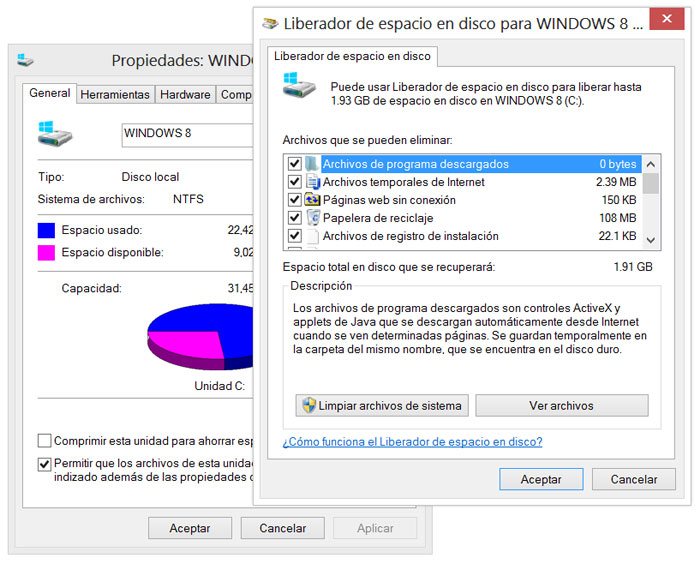
Liberar espacio en el disco duro:
1.-Abre el explorador o Mi PC, da un clic derecho en la unidad donde
se desea liberar espacio y escoge Propiedades.
2.-Presiona el botón "Liberar espacio", espera que el sistema haga un análisis de los archivos que se pueden eliminar. Al terminar se abrirá una ventana donde se muestra el informe: Archivos que se pueden eliminar.
3.-Marca la casilla de los que serán eliminados, desmarca la de archivos que te conviene mantener en el sistema.
4.-Por último solo da clic en Aceptar.
Ejecución de antivirus:
Principalmente debemos examinar la computadora para saber si cuenta con virus o programas maliciosos, los antivirus tiene sus diferentes utilidades para mejorar el rendimiento de nuestro equipo. Por ejemplo, Avast que cuenta con limpieza de navegador, VPN de SecureLine, asistencia remota, entre otras. Aquí más información
Papelera de reciclaje:
Solo vamos a la papelera de reciclaje y damos clic en Vaciar la papelera de reciclaje.
martes, 12 de abril de 2016
Dar Mantenimiento Preventivo a nuestra computadora
 El mantenimiento preventivo
consiste en la revisión periódica de ciertos aspectos, tanto de hardware como
de software en un ordenador. Estos influyen en el desempeño
fiable del sistema, en la integridad de los datos almacenados y en un
intercambio de información correcta, a la máxima velocidad posible dentro de la
configuración óptima del sistema.
El mantenimiento preventivo
consiste en la revisión periódica de ciertos aspectos, tanto de hardware como
de software en un ordenador. Estos influyen en el desempeño
fiable del sistema, en la integridad de los datos almacenados y en un
intercambio de información correcta, a la máxima velocidad posible dentro de la
configuración óptima del sistema. Aquí se muestra información sobre como llevar a acabo este mantenimiento: https://drive.google.com/open?id=0BzocTDMlY2BoX1RJaTNPaDlhOHM
Cómo cuidar nuestra computadora
Software anti-virus: Instalar anti-virus respetable te ayudará
a librar tu computadora de virus, troyanos, etc., los cuales la hacen
inmensamente más lenta.
Desfragmentar tus discos: El fragmentado de los discos rígidos
ocurre más que nada cuando borras archivos, los mueves o cuando tu computadora
pierde poder inesperadamente. Desfragmentar regularmente ayuda a arreglar tus
archivos, optimizarlos para más rápido acceso. El sistema operativo de Windows
posee esta característica y es muy fácil de usar desde el menú de inicio.
Tormentas Eléctricas: Apague el PC inmediatamente cuando haya
tormentas eléctricas para prevenir posibles descargas de energía que fundan el
sistema interno. Si no va a utilizar el portátil por un período de tiempo,
saque la batería para evitar que el funcionamiento del aparato se vaya a ver
afectado.
Limpieza: Mantenga su computadora bien limpia. Aplique sobre ella
un paño seco habitualmente para poder eliminar los rastros de polvo y otros
componentes que se instalan dentro o fuera del sistema. No solamente hágalo con
el aspecto exterior; dedique de vez en cuando a destapar el disco duro para
hacerle una limpieza profunda, al menos dos veces por semana.
No golpear: No la emprenda a golpes con la máquina cuando esta
parece que no funciona como debería. Tenga cuidado cuando tenga que
desplazar el ordenador de su sitio: hágalo sin pisa, consciente de que está
manejando algo muy delicado.
Actualización: Actualiza tu PC de modo regular con los últimos
drivers y actualizaciones de programas. Hacer esto mejorará la eficiencia de
muchos de los programas y el funcionamiento general.
Deshabilitar cosas innecesarias y desinstalación de cosas que no
sirven en el sistema, pero más desactivar cosas que no sean útiles.
No tocar la pantalla con manos sucias ni aplastar ni maltratar el ratón
ni las teclas ni ninguna otra parte fuertemente.
Instalar tan pocos programas como sea posible. Si puedes, usa una
segunda computadora para "jugar" y probar los programas que deseas
usar.
Eliminación: En forma muy regular -cada dos o tres meses-
debes inventariar tu computadora para borrar los programas que no necesites.
Éstos ocupan valioso espacio en tu disco duro, y, si no los usas, debes
quitarlos por medio de la opción "Agregar / Quitar Programas", que
está en el "Panel de Control" en el menú "Inicio".
Calentamiento: No tener mucho tiempo encendida la PC ya que al
producir mucho calor puede afectar varios cables u otros dispositivos internos.
No llenes tu escritorio de iconos: Al mantener el escritorio
lleno de iconos la tarjeta de video tiene que actualizar la información de la
pantalla.
jueves, 7 de abril de 2016
¿Qué es Soporte Técnico a Distancia?
 |
El soporte técnico a distancia
consiste en una asistencia para ayudar al usuario a resolver cualquier tipo de
problema con su computadora a través de largas distancias por medio de muchos
tipos de contacto; la más común es la línea telefónica, la mayoría de las
compañías que venden hardware o software, ofrecen servicio técnico por teléfono
u otras formas online como e-mails o sitios web, además de chat, video llamada, mensajería intantánea o
software adecuado para tomar el control del equipo del cliente (ej. TeamViewer) conocido como acceso
remoto.
Ejemplo:
Al brindar soporte técnico a distancia también se necesita seguir ciertas reglas y normas de conducta para que el servicio sea de mejor calidad, causar una buena impresión en el cliente y poder resolver su problema con mayor rapidez y facilidad.
Éstas son:
Reglas:
-No haga esperar al cliente, salúdelo de inmediato.
-Dar atención total, sin distracciones o interrupciones.-No haga esperar al cliente, salúdelo de inmediato.
-Haga que los primeros 30 segundos cuenten.
-Sea natural, no falso o robotizado.
-Sea natural, no falso o robotizado.
-Demuestre energía y cordialidad
(entusiasmo.
-Sea agente de su cliente.
-Piense, use su sentido común para
ver como puede resolver el problema del cliente.
-Algunas veces ajuste las reglas
(si la regla puede ser cuestionada).
-Haga que los últimos 30 segundos
cuenten (dejar una buena impresión).
Normas de atención:
-El cliente es la persona más
importante en la empresa
-El cliente no depende de usted,
sino que usted depende del cliente.
-Usted trabaja para sus clientes.
-El cliente no interrumpe su
trabajo, sino que es el propósito de su trabajo.
-El cliente le hace un favor al visitarlo o llamarlo para
hacer una transacción.
Además se
tiene que estar muy bien preparado en el tema para cualquier tipo de problema y preguntas
que surjan mientras se está brindando el servicio para dar más confianza y
seguridad al cliente de que puedes resolver su problema.
-El cliente es una parte de su empresa como cualquier otra.
-El cliente no es una fría estadística.
-El cliente no es alguien con quien discutir o para ganarle
con astucia.
-Su trabajo en satisfacer las necesidades, deseos y
expectativas de sus clientes.
-El cliente se merece ser tratado con la mayor atención.
-El cliente es la parte más vital de su empresa o negocios.
Tipos de soporte técnico a distancia:
 Aéreo: Es
aquel que te permite navegar por toda la computadora de un usuario teniendo
todo el control por medio de una aplicación para detectar la falla del usuario.
Aéreo: Es
aquel que te permite navegar por toda la computadora de un usuario teniendo
todo el control por medio de una aplicación para detectar la falla del usuario.Auxiliar: Es el que se da por medio de una persona que ha recibido instrucciones de un técnico pero se debe estar consiente que no es un servicio brindado por un técnico profesional y que el daño a veces no puede ser reparado.
Remoto: Se puede utilizar en algunos sistemas operativos que
traen instalado este servicio por default e igual existen programas para
descargar e instalar en el equipo y así un técnico especializado puede tener el
control de la computadora y saber cuál es la falla, o reparar si esta se encuentra
dentro de las posibilidades del software utilizado. (Cómo funciona este tipo de soporte).
En línea: Esta forma de dar soporte técnico se hace mediante
correos electrónicos, chats, o páginas web en Internet, tratando de ayudar a un
usuario a solucionar el problema que tenga con su equipo se debe seguir
correctamente los pasos para que el usuario no tenga errores y pueda dañar más
su equipo.
Asistencia telefónica: Es
el medio más utilizado para aclarar dudas de un cliente o un usuario, por este
medio no se pueden solucionar tantos problemas como otros ya que para dar un
diagnostico solo tienes la palabra del cliente y a veces no suelen decir
la verdad.
-Falla el teclado
-No
enciende la PC
-Disco duro
-El monitor no muestra video
-El puntero del mouse no funciona
Ventajas
- Fácil y sencillo.
- Se realiza el mantenimiento su equipo brindando soporte técnico a cualquier hora desde y cualquier lugar.
- Asistencia técnica.
- Mantenimiento preventivo de software.
- Asistencia telefónica.
Desventajas
- No poder hacer ningún tipo de mantenimiento al hardware.
- Si se pierde la conexión se termina la asistencia a distancia.
- No poder conectarte a más de 2 computadoras.
- Problemas que no entendamos a las explicaciones.
El soporte técnico a distancia puede tener sus ciertas ventajas y desventajas, puede parecerle más
cómodo a ciertas personas o a otras no tanto pero al final puede que el darle
las instrucciones al cliente y que ellos mismos solucionen los problemas de sus
equipos les ayuda a tener el conocimiento para poder resolver ciertos problemas
en el futuro sin la necesidad de acudir a un técnico.
Lo más importante en este servicio es el conocimiento
del tema, la forma en que te expresas y cómo te diriges a las personas.

Suscribirse a:
Comentarios (Atom)