Desfragmentar el disco duro:
1.- Inicia Windows en Modo seguro (recomendado). Aquí los pasos para hacerlo: http://windows.microsoft.com/es-mx/windows/start-computer-safe-mode#start-computer-safe-mode=windows-7
2.- Haz clic en el ícono de
"Mi PC" que aparece en el escritorio. Haz clic con el botón
derecho del ratón en el disco que quieras desfragmentar (por ejemplo,
"C:"), selecciona "Propiedades" en el menú desplegable y
finalmente presiona la opción "Propiedades del disco" (aparecerá un cuadro
de diálogo).

3.- En la ventana de propiedades del disco, haz clic en la pestaña "Herramientas".

4.- Selecciona la opción
"Desfragmentar ahora".

Listo. Ahora solo espera a que termine de desfragmentarse.
Eliminar los archivos temporales:
1.-Pulse las teclas Windows + R
simultáneamente para inicializar el cuadro de comandos Ejecutar.
2.-En el campo disponible en el
cuadro de comandos Ejecutar, escriba %TEMP% y pulse Intro.
3.-En la carpeta Temp, pulse las
teclas Ctrl + A simultáneamente para seleccionar todo el contenido de
la carpeta de una vez.
4.-Una vez seleccionado todo el
contenido de la carpeta, pulse la tecla Supr del teclado para
eliminar los objetos seleccionados.
5.-En el caso de que el sistema
operativo muestre un mensaje en el que se indique que no se puede eliminar un
objeto concreto, omita la eliminación de dicho objeto y permita al proceso
continuar con la eliminación del resto del contenido de la carpeta.
6.-Una vez que la carpeta Temp
esté vacía, reinicie el equipo para que los cambios surtan efecto.


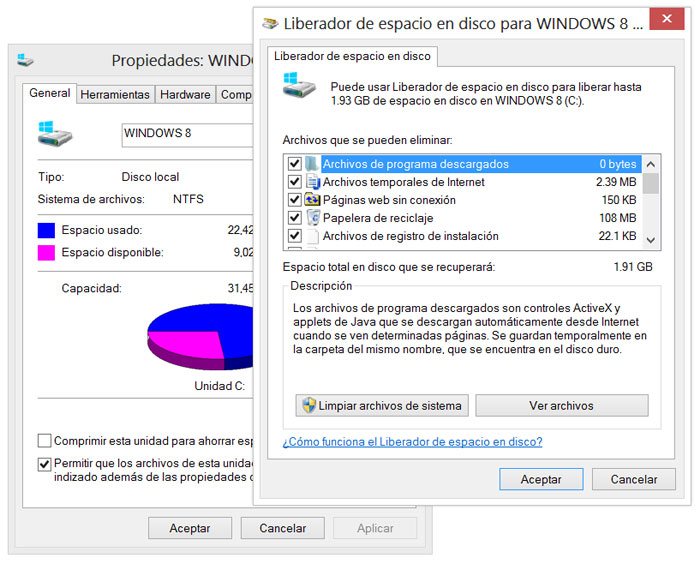
Liberar espacio en el disco duro:
1.-Abre el explorador o Mi PC, da un clic derecho en la unidad donde
se desea liberar espacio y escoge Propiedades.
2.-Presiona el botón "Liberar espacio", espera que el sistema haga un análisis de los archivos que se pueden eliminar. Al terminar se abrirá una ventana donde se muestra el informe: Archivos que se pueden eliminar.
3.-Marca la casilla de los que serán eliminados, desmarca la de archivos que te conviene mantener en el sistema.
4.-Por último solo da clic en Aceptar.
Ejecución de antivirus:
Principalmente debemos examinar la computadora para saber si cuenta con virus o programas maliciosos, los antivirus tiene sus diferentes utilidades para mejorar el rendimiento de nuestro equipo. Por ejemplo, Avast que cuenta con limpieza de navegador, VPN de SecureLine, asistencia remota, entre otras. Aquí más información
Papelera de reciclaje:
Solo vamos a la papelera de reciclaje y damos clic en Vaciar la papelera de reciclaje.

No hay comentarios:
Publicar un comentario